こんにちは。ゲーミングPC道、運営者の「樹(イツキ)」です。
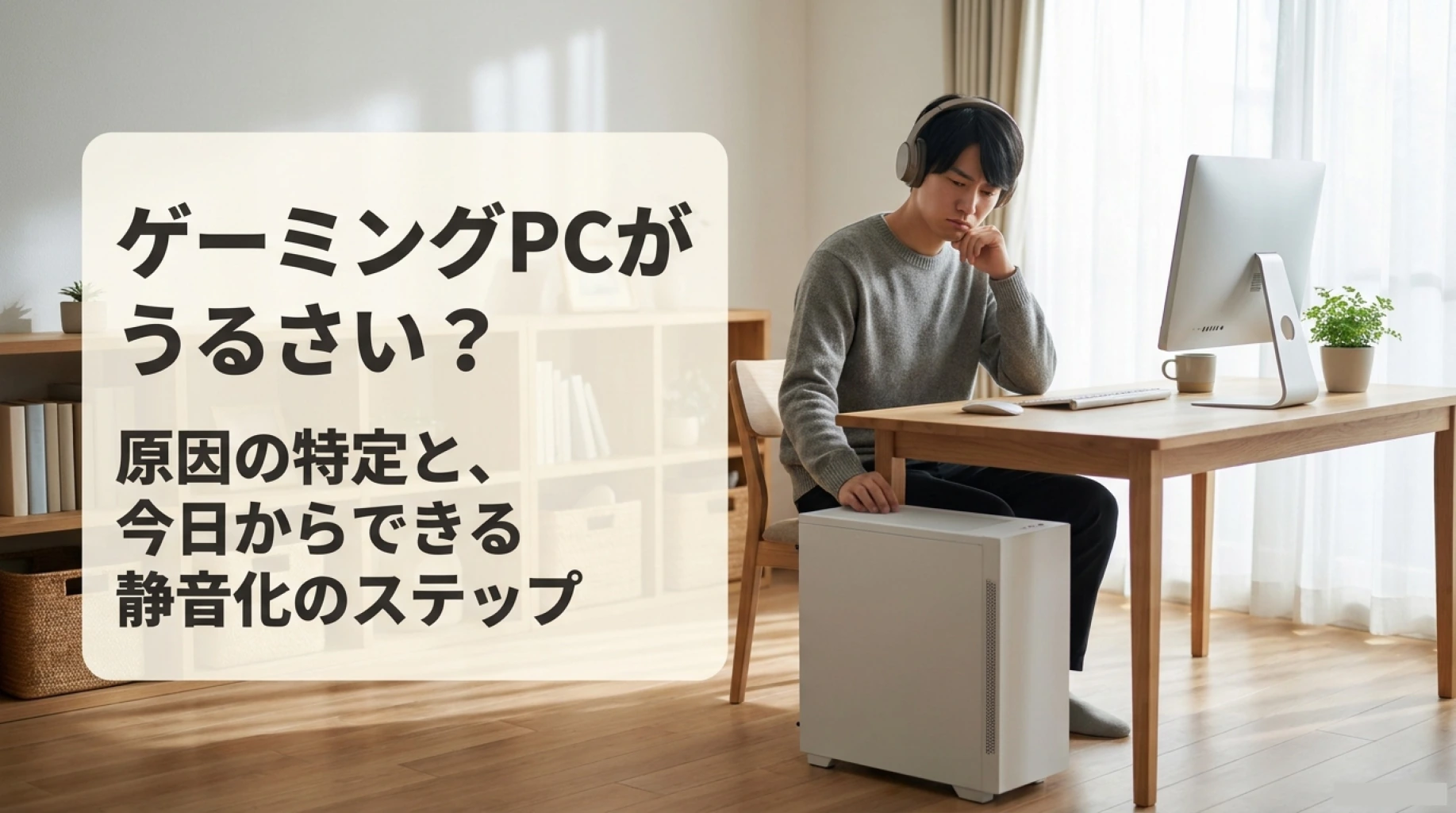
ゲーミングpcがうるさいと、ゲームに集中できないだけでなく、故障や熱暴走の前兆ではないかと不安になりますよね。ファン音が急に大きくなったり、キーンというコイル鳴きが聞こえたり、カラカラ音やブーンという異音が続いたりすると、電源を切るべきか迷うかもしれません。
僕もゲームを起動した途端にGPUファンが勢いよく回り、掃除機のような音が出て驚いたことがあります。原因を調べていくと、単純な故障ではなく、GPU温度の上昇やファンカーブ、ほこりによるエアフローの悪化が重なっていました。設定と掃除を見直しただけでも、かなり静かになったんですよ。
ゲーミングPCのうるさい音には、CPUファンやGPUファン、ケースファンの風切り音、電源やグラフィックボードのコイル鳴き、HDDや光学ドライブの動作音など、いくつもの原因があります。静音化するには、音の種類と発生するタイミングから、うるさいパーツを順番に特定することが大切です。
この記事では、ゲーミングPCのファンがうるさい原因から、ほこりの掃除、温度確認、ファン交換、FPS制限まで詳しく解説します。自分で対応できる音と、修理やパーツ交換を検討したほうがよい異音の違いもわかるようになりますよ。
- ゲーミングPCがうるさくなる主な原因
- 音の種類から発生箇所を特定する方法
- 設定や掃除で静音化する手順
- 修理やパーツ交換が必要になる目安
ゲーミングpcがうるさい主な原因
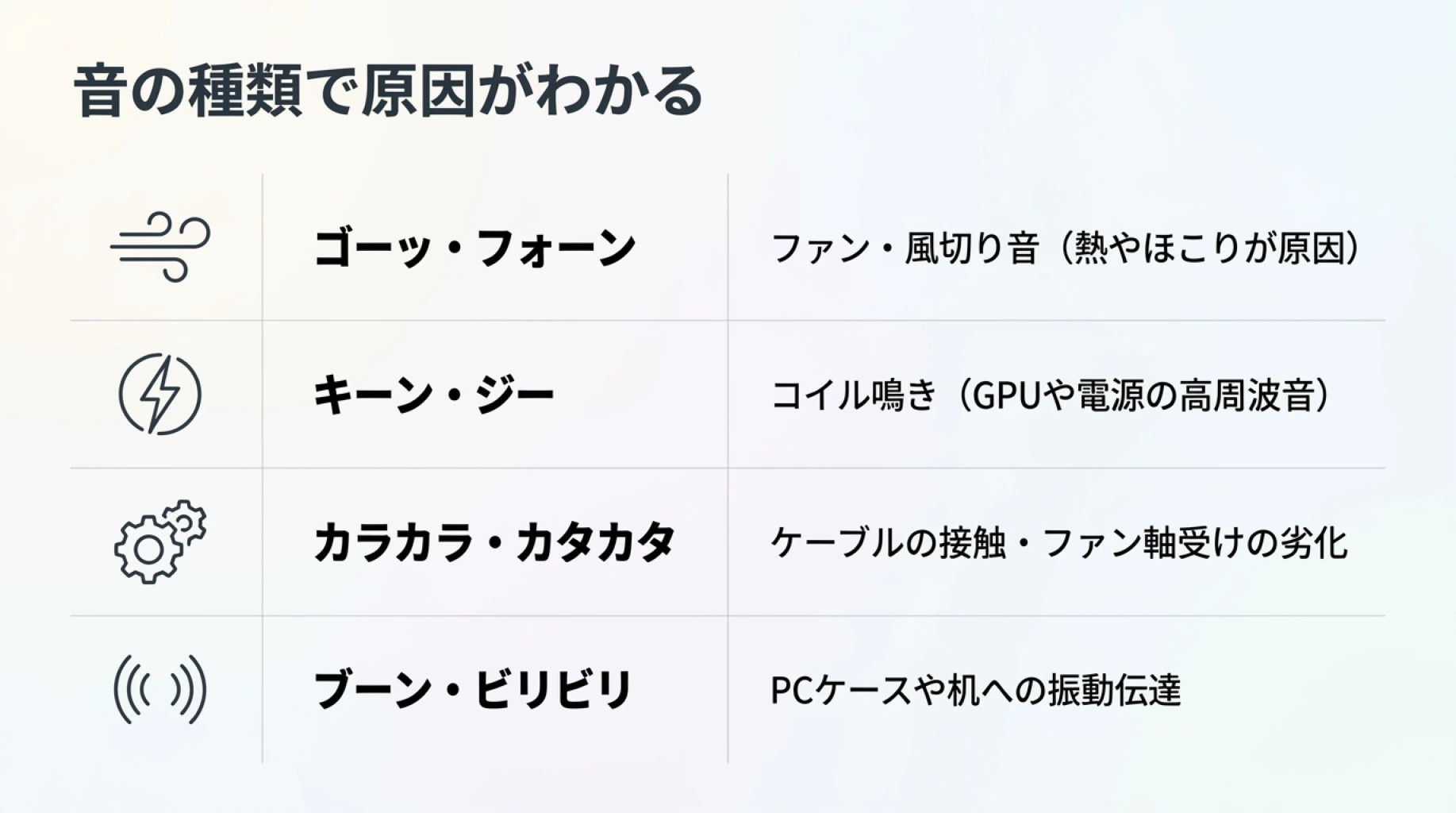
ゲーミングPCから出る音は、すべて同じ原因で発生しているわけではありません。まずは音の高さや鳴り方、ゲーム中だけ鳴るのか、何もしていない状態でも鳴るのかを確認してみましょう。
大きく分けると、ファンやHDDなどの回転部品から出る音、電子部品から出る高周波音、パーツの振動がケースや机に伝わる音があります。音の特徴を整理すると、原因をかなり絞り込めますよ。
| 聞こえる音 | 考えられる原因 | 確認したい箇所 |
|---|---|---|
| ゴーッ、フォーン | ファンの高速回転や風切り音 | CPU、GPU、ケース、電源ファン |
| キーン、ジー | 電子部品のコイル鳴き | グラフィックボード、電源 |
| カラカラ、カタカタ | ケーブル接触や軸受けの劣化 | 各ファン、HDD、光学ドライブ |
| ブーン、ビリビリ | ケースや机への振動伝達 | ケース、HDD、ファン固定部 |
| ガリガリ、擦れる音 | ファンの破損や部品接触 | ファン、ケーブル、HDD |
ファン音が大きくなる仕組み
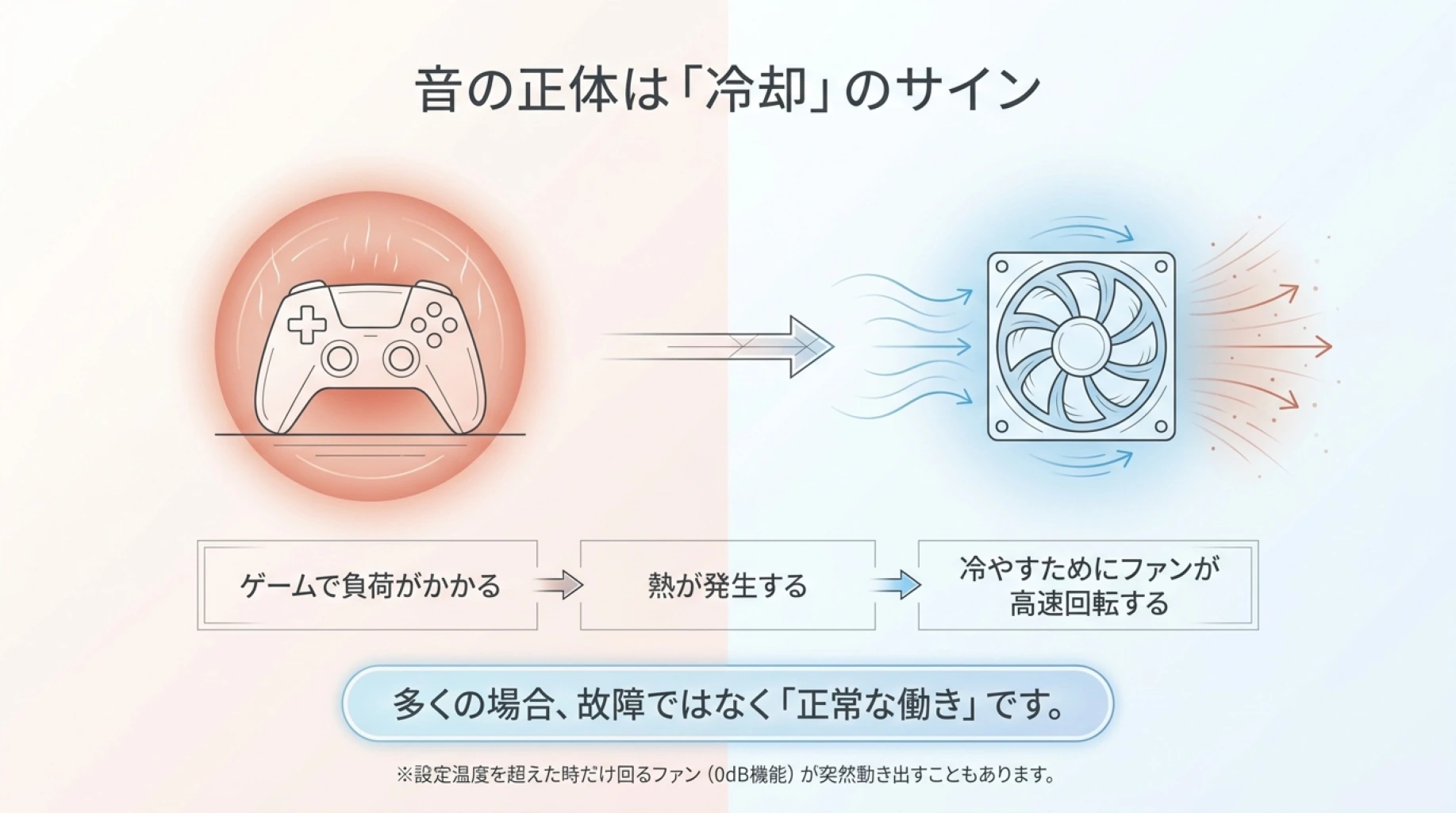
ゲーミングPCで最も発生しやすいのが、冷却ファンによる音です。ゲームを始めるとCPUやGPUの処理量が増え、消費電力と発熱も大きくなります。温度を下げるためにファンの回転数が上がり、ゴーッ、フォーン、ブォーといった音が聞こえる仕組みです。
一般的なゲーミングPCには、CPUクーラー、グラフィックボード、PCケース、電源ユニットなどに複数のファンが搭載されています。高性能な構成ほど発熱量が増えやすく、すべてのファンが同時に高速回転すると、掃除機のように感じることもあります。
特にグラフィックボードは、ゲーム中の映像処理を担当するため、負荷がかかると温度が急上昇します。アイドル時には静かなのに、ゲームを起動した瞬間だけ音が大きくなる場合は、GPUファンの回転数が上がっている可能性が高いでしょう。
最近のグラフィックボードや電源には、低負荷時にファンを停止する0dBファンやZero RPMと呼ばれる機能もあります。一定の温度や消費電力を超えたところでファンが動き始めるため、静かな状態から突然ファン音が聞こえる場合があります。
ファンが回り始めた直後に音が大きくなり、温度が下がると静かになる動きは、必ずしも故障ではありません。冷却機能が正常に働いている可能性もあります。
ただし、以前より明らかに音が大きくなった場合や、何もしていないのにファンが高速回転し続ける場合は注意が必要です。ほこり、室温の上昇、バックグラウンド処理、冷却性能の低下などを確認しましょう。
キーンと鳴るコイル鳴き
ゲーム中にキーン、ジー、チリチリといった高い音が聞こえる場合は、コイル鳴きの可能性があります。コイル鳴きとは、グラフィックボードや電源ユニットなどに使われている電子部品が、電流の変化によって細かく振動し、音として聞こえる現象です。
ファンの風切り音とは異なり、耳に刺さるような高周波音になりやすいのが特徴です。ゲームのメニュー画面や軽い場面でフレームレートが極端に高くなったとき、ベンチマークを実行したときなどに発生することがあります。
コイル鳴きは、同じ型番のグラフィックボードでも個体ごとに大きさが異なります。グラフィックボードと電源の組み合わせ、ゲームの負荷、フレームレート、設置環境によっても聞こえ方が変わるため、原因を完全に予測するのは難しいところです。
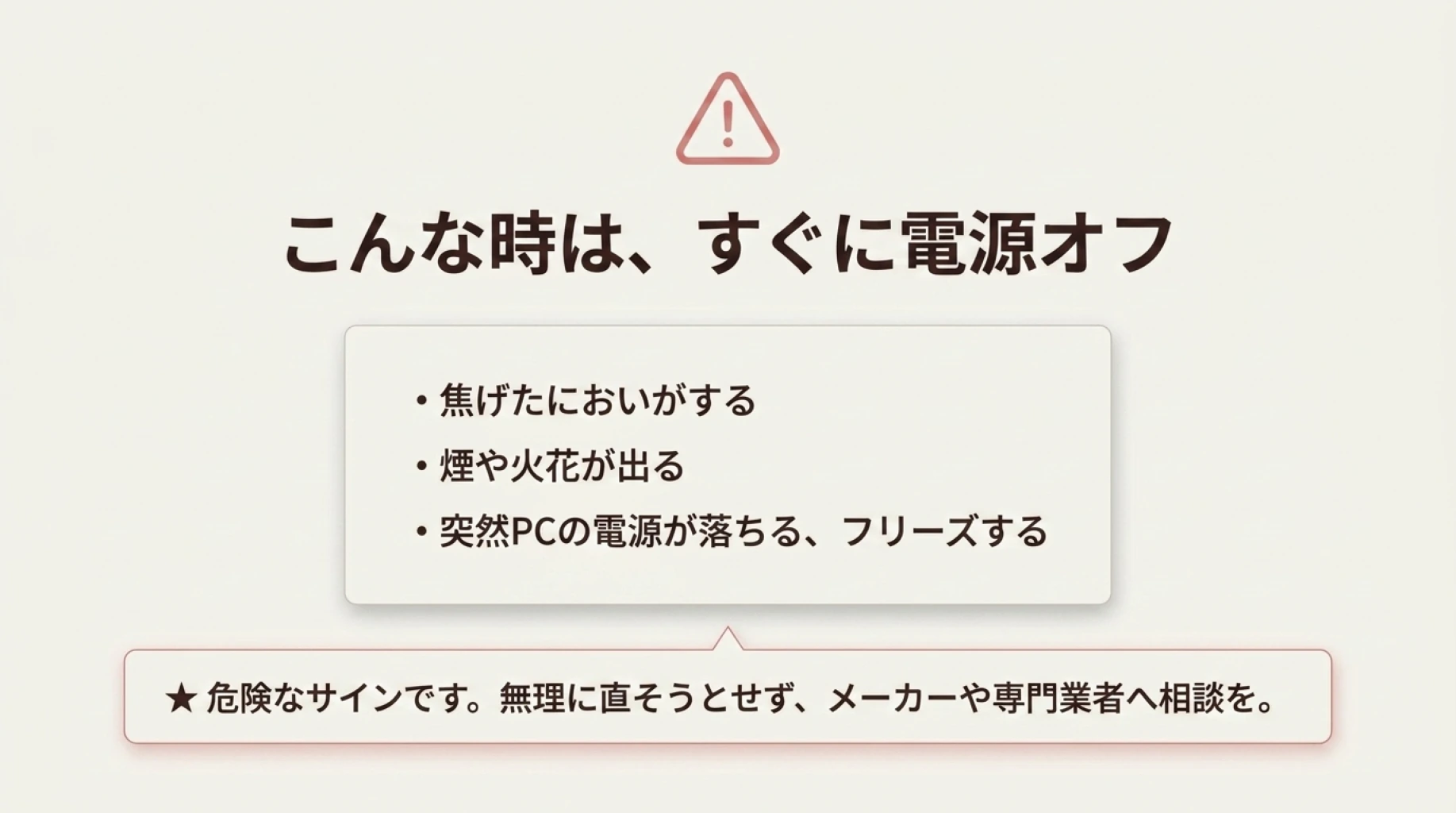
コイル鳴きが聞こえるだけで、直ちに故障しているとは限りません。映像の乱れ、電源落ち、焦げたにおい、動作の不安定さなどがなければ、正常に動作しているケースもあります。
高周波音と同時に焦げたにおい、煙、火花、頻繁な電源断が発生する場合は、すぐに使用を中止してください。電源ケーブルを抜き、購入店やメーカー、修理業者に相談しましょう。
コイル鳴き自体を設定だけで完全に消せるとは限りませんが、FPS制限や垂直同期、グラフィック設定、電圧調整によって軽減できる可能性があります。具体的な方法は後半で解説します。
カラカラ音や振動の原因
カラカラ音やカタカタ音が聞こえる場合は、ファンの羽根にケーブルが触れている、ネジが緩んでいる、ファンの軸受けが劣化しているといった機械的な問題が考えられます。
自作PCやパーツ交換後に音が出始めた場合は、電源ケーブルやファンケーブルがケースファンに接触していないか確認してみましょう。ケーブルがわずかに触れているだけでも、ファンの回転に合わせて規則的なカラカラ音が出ます。
ケースの側面や天面を軽く押さえたときに音が小さくなるなら、ケースパネルや部品の共振かもしれません。ファンやHDDの振動がケースに伝わり、薄いパネルが振動板のように音を増幅することがあります。
PC本体を机の上に置いている場合は、机全体に振動が伝わってブーンという低い音が大きくなることもあります。反対に、床へ直接置くと、床材によっては低周波の振動が部屋に響くケースもあります。
ケースを手で軽く押さえて音が変化する場合は、パーツそのものより振動や共振を疑うのがポイントです。ネジの締め直しや防振ゴムで改善できる可能性があります。
HDDを搭載しているPCでは、ディスクの回転音やデータ読み書き時のカリカリ音が聞こえることもあります。一定の動作音は正常ですが、以前にはなかった大きなガリガリ音、認識エラー、読み込み速度の低下が発生している場合は、故障に備えてデータをバックアップしてください。
ほこりやパーツ劣化による異音
購入当初は静かだったゲーミングPCが徐々にうるさくなった場合、最初に確認したいのがほこりです。吸気口やフィルター、ヒートシンクにほこりがたまると、空気が通りにくくなります。
冷却効率が落ちれば、CPUやGPUの温度を下げるためにファンが高速回転します。つまり、ほこり自体が音を出しているというより、ほこりによって冷却性能が低下し、ファン音が大きくなるわけですね。
ペットを飼っている部屋、床に近い場所、布団やカーペットの近く、喫煙する環境では、フィルターが詰まりやすい傾向があります。見た目ではきれいでも、ラジエーターやCPUクーラーの奥にほこりが詰まっていることもあります。
長期間使用している場合は、ファンの軸受けが摩耗している可能性もあります。回転数に合わせてカラカラ音やゴロゴロ音が変化する場合や、ファンが滑らかに回らない場合は、掃除では直らず交換が必要になるかもしれません。
CPUクーラーの取り付け不良や、サーマルペーストの状態によってCPU温度が高くなり、ファンがうるさくなるケースもあります。ただし、サーマルペーストの交換時期は製品、使用期間、温度変化によって異なります。年数だけで判断せず、以前より温度が上がっているかを確認しましょう。
電源ユニットの内部には、電源を切った後も電気を蓄える部品があります。異音がしても電源ユニットを分解せず、ユニットごとの交換や専門業者への相談を検討してください。
うるさい箇所を特定する方法
静音化を始める前に、どのパーツが音を出しているのかを特定しましょう。原因がGPUファンなのにCPUファンを交換しても、音はほとんど変わりません。費用と手間を無駄にしないためにも、切り分けが重要です。
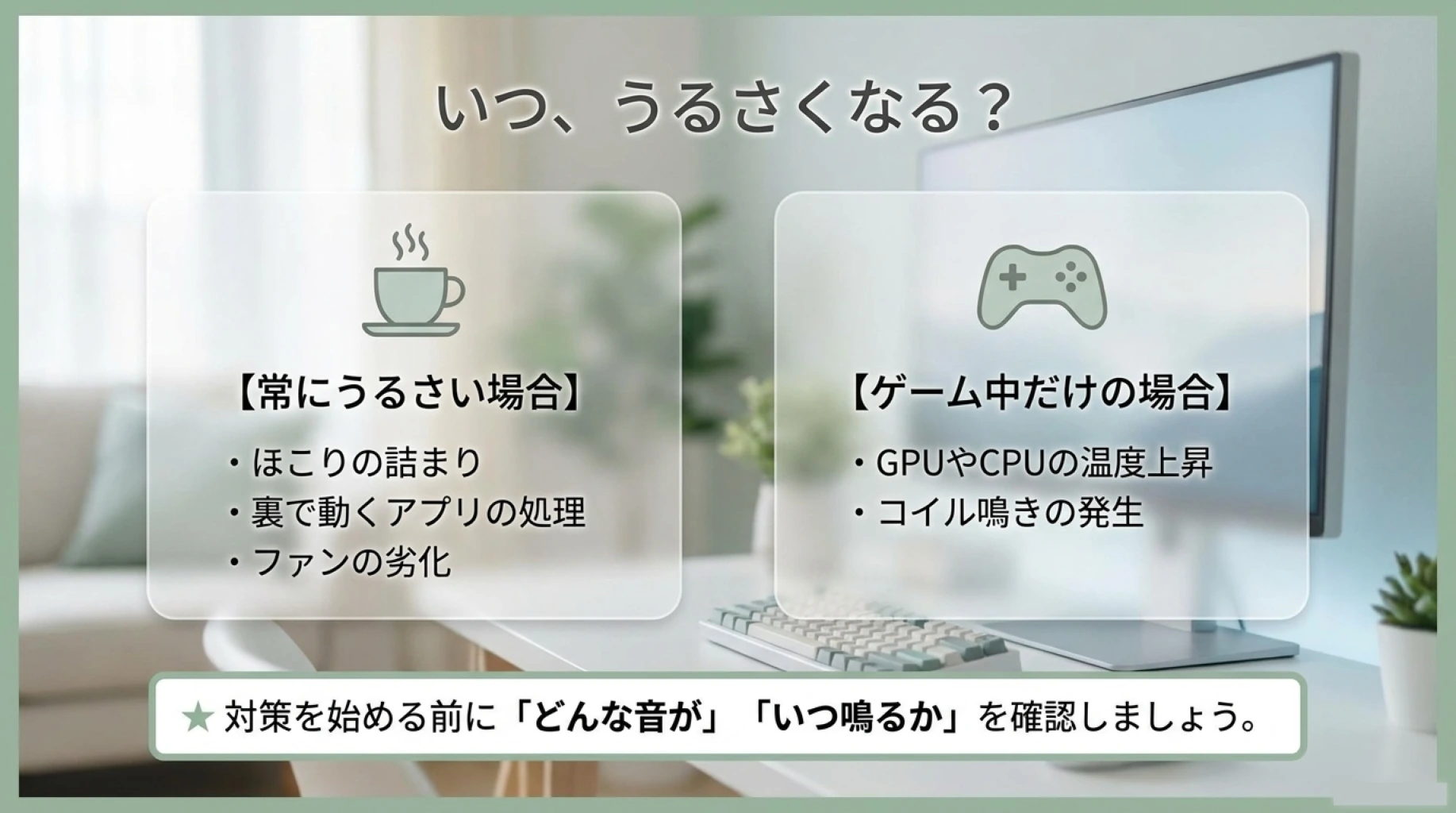
音が出るタイミングを確認する
まずは、次のような状況ごとに音が変化するか確認してください。
- Windowsを起動した直後
- 何も操作していないアイドル時
- ブラウザや動画を使用しているとき
- ゲームを起動した直後
- 実際にゲームをプレイしているとき
- ゲームを終了して数分たった後
- ファイルのコピーや読み込みをしているとき
ゲーム中だけ音が大きくなるなら、GPUファンやコイル鳴きが有力です。起動直後から常にうるさい場合は、CPUファン、ケースファン、電源ファン、ほこり、バックグラウンド処理などを疑います。
温度と使用率を一緒に見る
CPUとGPUの温度、使用率、ファン回転数を確認できるモニタリングソフトを使うと、原因を見つけやすくなります。音が大きくなった瞬間に、どのパーツの温度や回転数が上がっているかを確認してください。
GPU使用率とGPUファン回転数が同時に上がっているなら、GPUの冷却音である可能性が高いでしょう。CPU使用率が高い状態でCPU温度とCPUファン回転数が上がっているなら、CPU側を確認します。
温度の正常範囲は、CPUやGPUの型番、冷却方式、メーカーの制御によって異なります。負荷時に80℃台になることだけで故障とは断定できませんが、以前より大幅に高い、性能が落ちる、強制終了するといった症状がある場合は注意してください。
一定の条件で音を比較する
スマートフォンの騒音計アプリを使えば、対策前後の変化を簡易的に比較できます。ただし、スマートフォンのマイクやアプリによって数値が変わるため、表示されたデシベルを絶対的な測定値として扱うのはおすすめしません。
PCからの距離、スマートフォンの位置、室温、実行するゲームやベンチマークをそろえて、相対的に音が下がったかを見る使い方が現実的です。例えば、PCの正面または側面から50cm程度離れた位置に固定し、同じ場面で測定します。
側面パネルを外したときに静かになる場合は、ケース内部の温度や吸排気に問題があるかもしれません。反対にパネルを外すと音が目立つ場合は、パネルが音を遮っていた可能性があります。
ケースを開けた状態で確認する場合は、必ず電源を切ってからパネルを外してください。通電中の部品には触れず、衣服やケーブルをファンへ近づけないよう注意しましょう。
ゲーミングpcがうるさい時の対策
原因をある程度絞り込めたら、静音化を進めます。いきなり高価なパーツを交換するのではなく、無料で変更できる設定、掃除や配線整理、ファン調整、パーツ交換の順番で試すのがおすすめです。
対策後は音だけでなく、CPUやGPUの温度、ゲーム性能、動作の安定性も確認してください。静かになっても温度が大きく上がってしまえば、長時間のゲームでは不安が残ります。
まず試したい静音化の設定
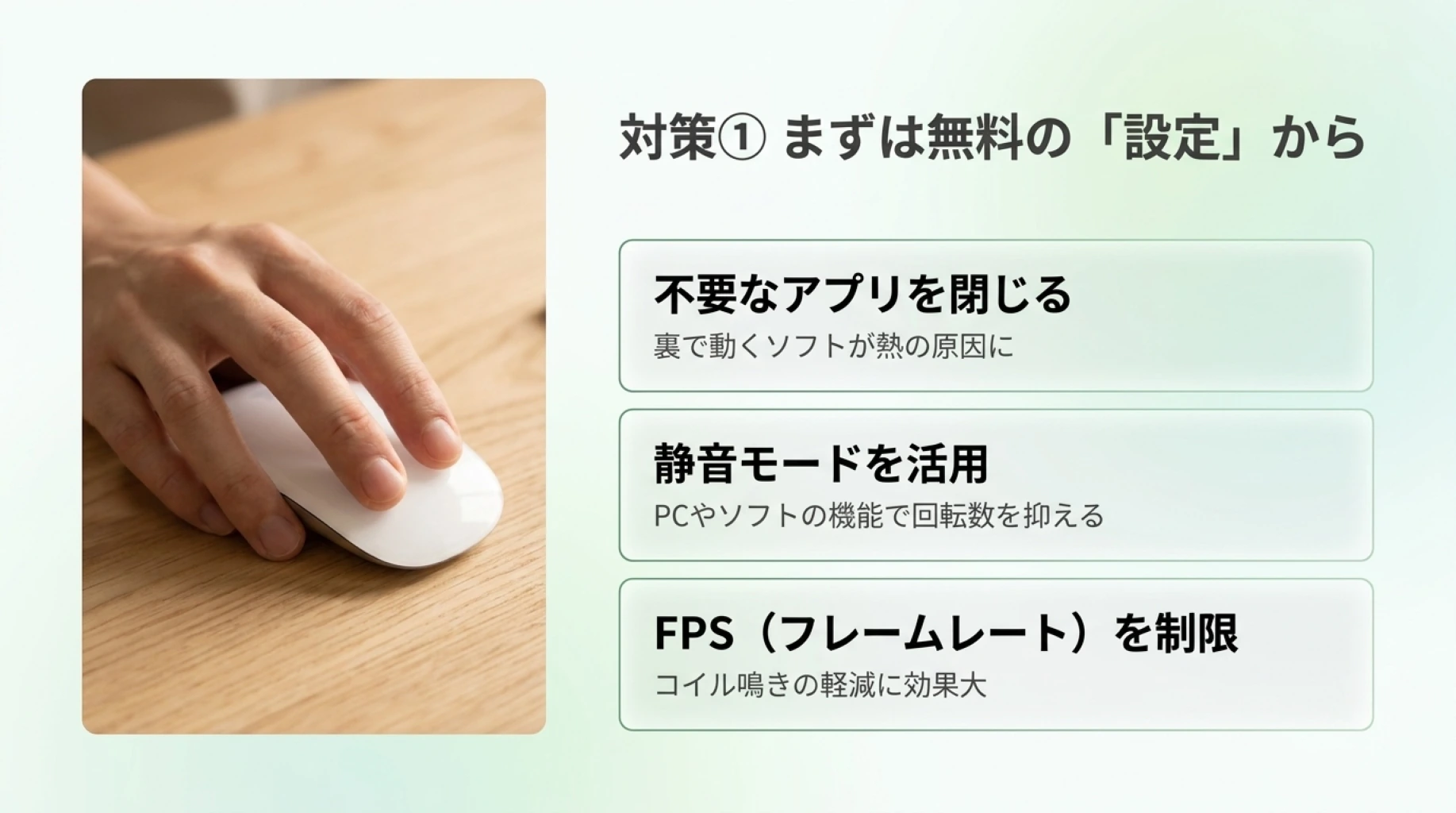
最初に、Windowsやゲーム側の設定を見直します。ゲームを終了した後もファンが高速回転している場合は、タスクマネージャーを開き、CPUやGPUを使用しているアプリが残っていないか確認しましょう。
ゲームランチャー、録画ソフト、動画編集ソフト、ブラウザ、ウイルススキャンなどがバックグラウンドで動作していると、何もしていないように見えてもCPUやGPUへ負荷がかかります。
使用していないアプリを終了し、スタートアップアプリを整理するだけで、アイドル時のファン音が下がる場合があります。Windowsでは、設定またはタスクマネージャーから起動時に実行するアプリを管理できます(出典:Microsoft サポート「Windowsのスタートアップアプリを構成する」)。ただし、セキュリティソフトやドライバー関連の常駐アプリを、内容がわからないまま停止するのは避けましょう。
静音モードを利用する
BTOパソコンやゲーミングノート、マザーボード、グラフィックボードには、静音モードやサイレントモードが用意されていることがあります。パフォーマンスモードから静音モードへ変更すると、消費電力やファン回転数が抑えられます。
ただし、静音モードではCPUやGPUの性能がわずかに下がる可能性があります。高いフレームレートが必要な対戦ゲームと、静かに遊びたい一人用ゲームでモードを使い分けるのもよい方法です。
グラフィック設定を調整する
画質設定を最高にしてGPU使用率が常に100%近くなっている場合は、影、レイトレーシング、描画距離、アンチエイリアスなど、負荷の大きい項目を一段階下げてみましょう。
画質を少し下げて消費電力と発熱を抑えれば、GPUファンの回転数も下がりやすくなります。見た目の違いが小さい設定から変更すると、画質を大きく損なわず静音化できますよ。
設定は一度にすべて変更せず、1項目ずつ変えてください。どの設定が音、温度、フレームレートに影響したのか判断しやすくなります。
ファンカーブと温度を見直す
ファンカーブとは、CPUやGPUの温度に応じて、ファンをどの程度の回転数で動かすかを決める設定です。少し温度が上がっただけでファン回転数が急上昇する設定では、ゲーム中に音が大きくなりやすくなります。
マザーボードのBIOSやメーカーの管理ソフト、グラフィックボード用の設定ソフトなどから調整できる場合があります。製品によって操作方法や変更できる項目が異なるため、正確な情報は公式サイトをご確認ください。
急激な回転数の変化を抑える
ファン音は、一定の速度で回り続けるより、回転数が短時間で上がったり下がったりするほうが気になりやすいです。温度が数℃変わるたびにファンが加速と減速を繰り返す場合は、ファンカーブをなだらかにすると聞きやすい音になることがあります。
ただし、ファン回転数を単純に下げればよいわけではありません。回転数を下げすぎると、CPUやGPUの温度が上がり、性能低下や強制終了につながる可能性があります。
ファンを停止させたり、最低回転数へ固定したりする設定は慎重に行ってください。変更後は必ず温度と動作を確認し、異常に高温になる場合は元の設定へ戻しましょう。
室温と設置場所も確認する
同じPCでも、夏の暑い部屋ではファンが高速回転しやすくなります。エアコンで室温を下げる、壁や家具から少し離す、排気口をふさがないといった対策も効果的です。
PCケースを机の奥や密閉された棚へ置くと、排出された熱い空気を再び吸い込みやすくなります。前面や底面の吸気口、背面や天面の排気口には、十分な空間を確保しましょう。
アンダーボルトは慎重に行う
CPUやGPUへ供給する電圧を少し下げるアンダーボルトによって、消費電力と発熱を抑えられる場合があります。性能を大きく落とさず温度を下げられれば、ファンの回転数も抑えやすくなります。
一方で、電圧を下げすぎると、ゲームの強制終了、画面の乱れ、フリーズ、再起動などが発生します。設定値はパーツごとに異なり、同じ型番でも安定する値が違います。
変更後は短時間の動作だけで判断せず、普段遊ぶゲームや負荷テストで安定性を確認してください。設定に不安がある場合、最終的な判断は専門家にご相談ください。
掃除と配線整理で風切り音を抑える
ファン音が大きいときに効果を期待しやすいのが、PC内部の掃除です。特に前面フィルター、底面フィルター、CPUクーラー、グラフィックボード、ケースファン、ラジエーター周辺を確認しましょう。
掃除前に電源を完全に切る
Windowsをシャットダウンし、電源ユニットのスイッチを切ってから、コンセントを抜きます。電源ボタンを数回押してから作業すると、内部に残った電気をある程度放電できます。
静電気による故障を防ぐため、乾燥した場所や化学繊維の衣服での作業は避け、作業前に金属へ触れて静電気を逃がしてください。
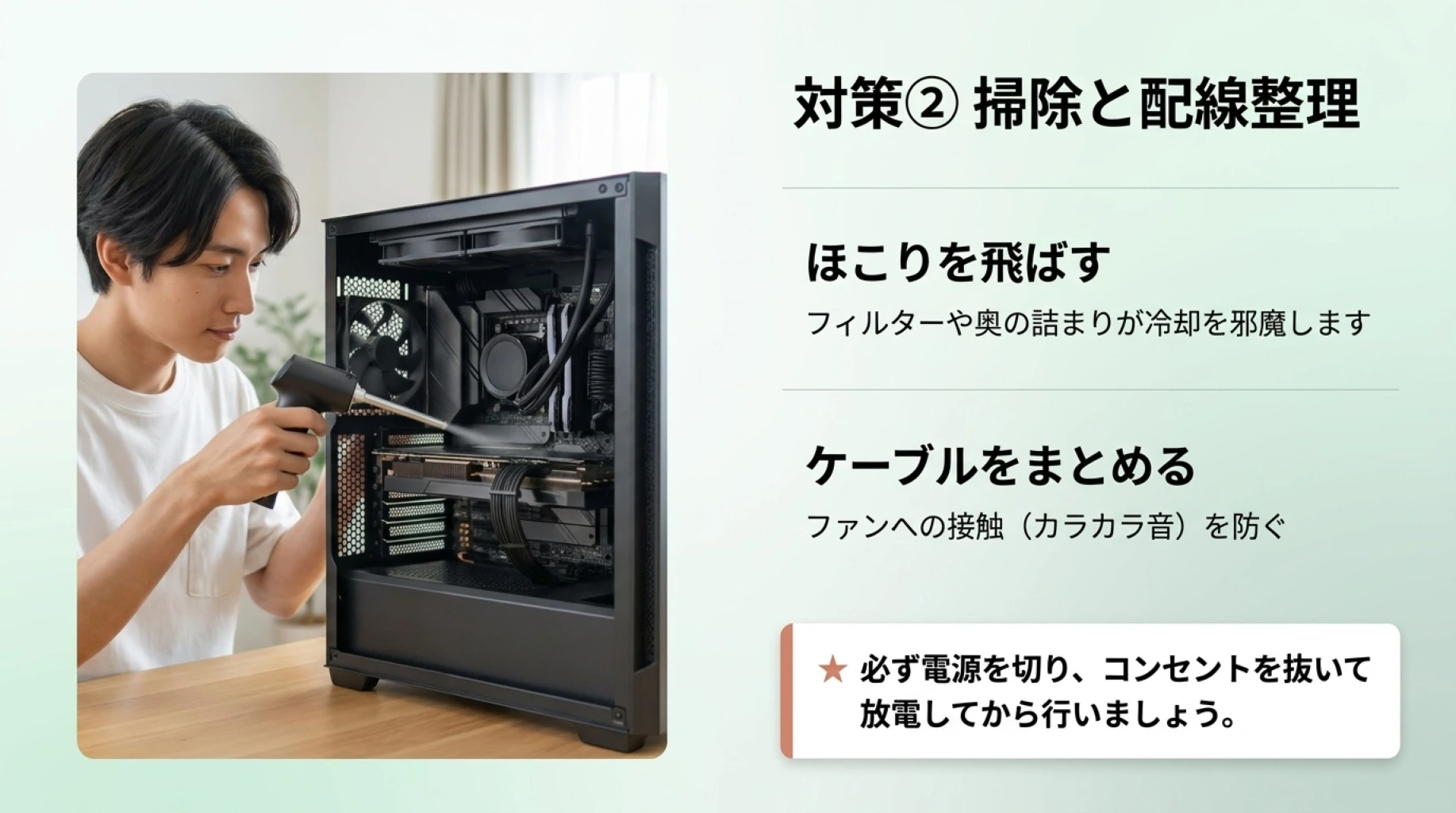
エアダスターでほこりを飛ばす
フィルターは取り外せる場合、PCケースから外して掃除します。内部のほこりは、エアダスターを使って外へ向けて飛ばしましょう。缶を傾けすぎると液体が噴き出すことがあるため、製品の使用方法を確認してください。
ファンへ強い空気を当てるときは、羽根が勢いよく回らないよう、動かない状態で固定します。ファンを必要以上に高速回転させると、軸受けや接続先へ負担をかける可能性があります。
PC内部の掃除に家庭用掃除機を直接使用するのはおすすめしません。静電気や部品への接触によって故障する可能性があります。また、電源ユニットは分解せず、外側の吸排気口から掃除してください。
ケーブルをファンから離す
ファンの近くを通っているケーブルは、結束バンドや面ファスナーでまとめます。見た目をきれいにするだけでなく、ファンへの接触を防ぎ、空気が通るスペースを確保できます。
ただし、ケーブルを強く締めすぎたり、無理に折り曲げたりしないでください。コネクターが半抜けになっていないか、作業後に確認しましょう。
振動対策も同時に行う
ネジの緩みを確認し、ファンやHDD、側面パネルがしっかり固定されているかを見ます。振動が机へ伝わっている場合は、PCケースの脚に防振ゴムや防振マットを使用すると改善することがあります。
柔らかすぎるマットや厚い布の上へ置くと、底面の吸気口をふさぐ可能性があります。ケース底面に吸気口がある場合は、空気が通る硬さと高さを確保してください。
掃除後は電源を入れる前に、工具やネジがケース内に残っていないか、ケーブルがファンに触れていないかを確認しましょう。
FPS制限でコイル鳴きを抑える
コイル鳴きがゲームのメニュー画面や軽い場面で目立つ場合は、フレームレートが必要以上に高くなっている可能性があります。GPUが毎秒数百枚の映像を描画すると、消費電力の変動が大きくなり、コイル鳴きが目立つことがあります。
ゲーム内の最大FPS設定、垂直同期、グラフィックボードの管理画面などから、フレームレートの上限を設定してみましょう。AMDも、フレームレートを制御する機能が発熱、騒音、消費電力の低減を目的としていると案内しています(出典:AMD「Radeon Chill」)。
例えば60Hzのモニターで遊んでいるなら、最大FPSを60fps前後へ設定する方法があります。144Hzのモニターなら、用途に合わせて120fpsや144fps前後へ設定します。ただし、入力遅延や表示の滑らかさに対する考え方は、ゲームの種類によって異なります。
| 対策 | 期待できる効果 | 注意点 |
|---|---|---|
| ゲーム内でFPSを制限 | GPU負荷とコイル鳴きを抑えやすい | ゲームごとに設定が必要 |
| 垂直同期を有効化 | モニターの表示回数に合わせやすい | 入力遅延を感じる場合がある |
| 画質設定を下げる | 消費電力と発熱を抑えやすい | 状況によってFPSが上がる場合もある |
| 電力制限を調整 | 発熱と電力変動を抑えやすい | 性能が低下する可能性がある |
| アンダーボルト | 消費電力と温度を下げられる場合がある | 安定性の確認が必要 |
FPS制限によって音が小さくなれば、コイル鳴きである可能性が高まります。ただし、すべてのコイル鳴きがFPS制限で消えるわけではありません。
PCケースの向きを変える、机の下へ移動するなど、耳から距離を取るだけでも聞こえ方は変わります。ただし、吸排気口をふさいだり、密閉された場所へ押し込んだりしないよう注意してください。
コイル鳴きは高い音ほど方向性を感じやすいため、PC本体の向きを少し変えるだけで気になりにくくなる場合があります。
パーツ交換が必要になる目安
設定変更や掃除で改善しない場合は、パーツ交換を検討します。ただし、うるさいという理由だけで一度に複数の部品を交換すると、原因がわからなくなり、費用も大きくなります。
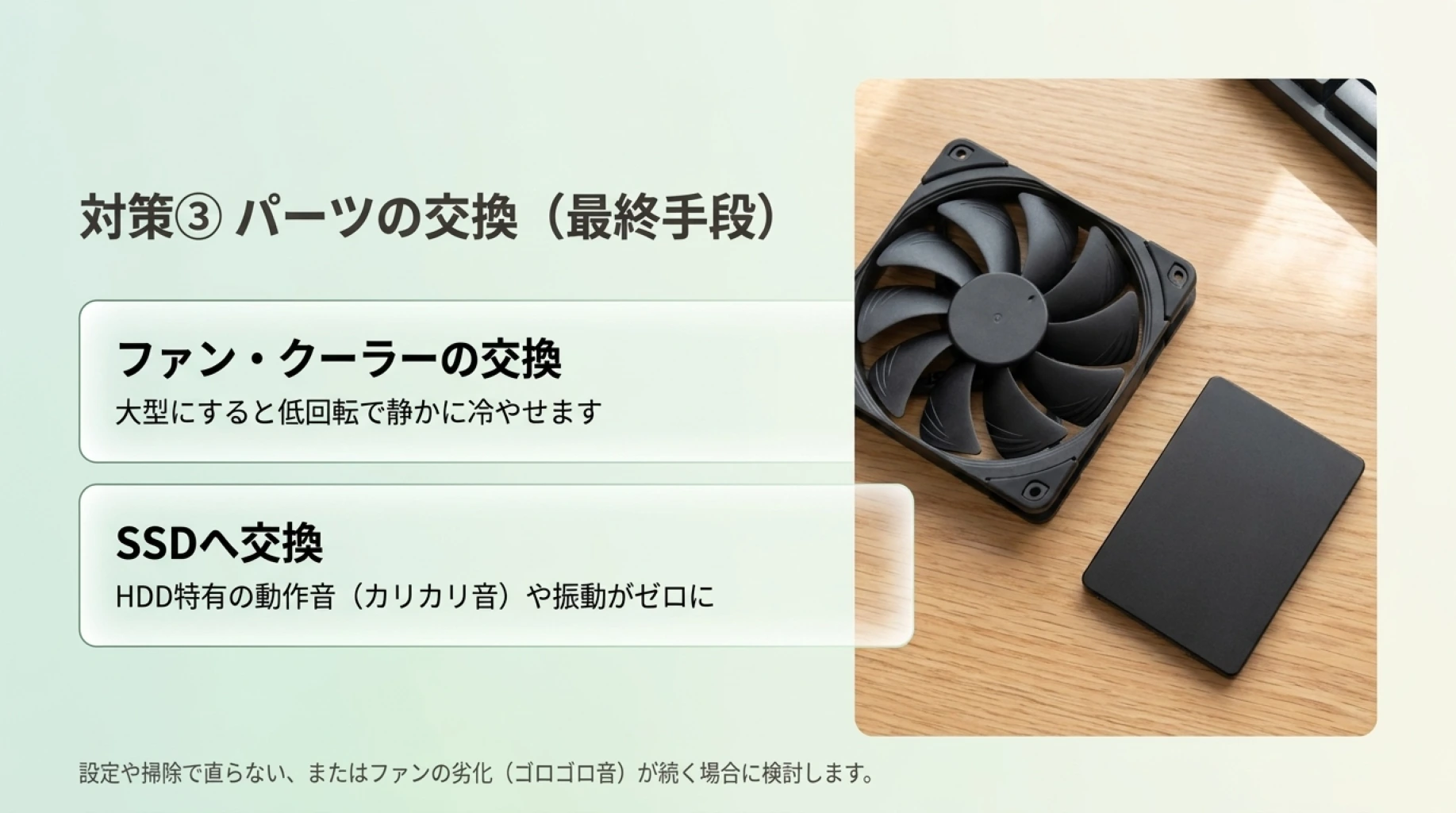
ファン交換を検討する症状
- カラカラ音やゴロゴロ音が続く
- ファンが一定の速度で回らない
- 回転中に大きく揺れている
- 掃除しても異音が消えない
- ファンが回らないことがある
- 羽根に欠けや変形が見られる
ケースファンは比較的交換しやすいパーツです。ケースが対応するファンサイズ、厚さ、接続端子、PWM制御への対応を確認して選びましょう。
一般的には、大型のファンを低い回転数で動かすほうが、同じ程度の風量を静かに確保しやすくなります。ただし、ファンの大きさだけで静音性が決まるわけではなく、羽根の形状、モーター、軸受け、ケースとの相性も影響します。
CPUクーラーを交換する目安
CPU温度が高く、CPUファンが常に高速回転している場合は、CPUクーラーの冷却能力が不足しているかもしれません。小型の純正クーラーから大型の空冷クーラーへ交換すると、低い回転数でも冷却しやすくなります。
交換時は、CPUソケット、PCケースの高さ制限、メモリとの干渉、マザーボード周辺のスペースを確認してください。大型クーラーは重量もあるため、取り付けに不安がある場合は専門業者へ依頼するほうが安心です。
HDDをSSDへ交換する
HDDの回転音や振動が気になる場合は、SSDへの交換が効果的です。SSDには回転するディスクやモーターがないため、HDD特有の回転音や読み書き音が発生しません。
起動ドライブをSSDへ変更すると、静音化だけでなく、Windowsやゲームの読み込み速度も改善できる可能性があります。データ移行や取り付け規格を確認し、重要なデータは事前にバックアップしてください。
電源やGPUの交換を検討する
電源ファンやグラフィックボードのコイル鳴きが原因の場合、部品単体での修理が難しいことがあります。保証期間内であれば、まず購入店やメーカーへ相談しましょう。
コイル鳴きは製品の個体差や組み合わせによって発生するため、交換しても完全に消えるとは限りません。購入店によっては、動作上の不具合がないコイル鳴きを交換対象としていない場合もあります。
グラフィックボードや電源を分解し、コイルへ接着剤や樹脂を塗る方法は危険です。感電、発火、故障、保証対象外となる可能性があるため、一般の利用者が行うのは避けてください。
交換費用は、パーツの性能、メーカー、容量、販売時期によって大きく変わります。価格や保証条件などの正確な情報は公式サイトをご確認ください。故障の可能性がある場合や原因を判断できない場合、最終的な判断は専門家にご相談ください。
ゲーミングpcがうるさい時のまとめ
ゲーミングPCがうるさいときは、最初に音の種類と発生するタイミングを確認しましょう。ゴーッという音ならファン、キーンという音ならコイル鳴き、カラカラ音ならケーブル接触やファンの劣化、ブーンという音なら振動や共振が考えられます。
ゲーム中だけファン音が大きくなる場合は、負荷に応じてCPUファンやGPUファンが高速回転している可能性があります。ある程度の音は正常ですが、以前より急にうるさくなった場合は、ほこり、室温、設置場所、温度、ファン回転数を確認してください。
ゲーミングPCを静音化する基本的な順番
- 音の種類と発生条件を確認する
- CPUとGPUの温度や使用率を確認する
- 不要なアプリやゲーム設定を見直す
- FPS制限や静音モードを試す
- フィルターや内部のほこりを掃除する
- ファンカーブと設置場所を調整する
- 改善しなければパーツ交換を検討する
静音化では、音だけを無理に下げるのではなく、温度と性能のバランスを取ることが重要です。ファン回転数を下げた後は、ゲーム中の温度や動作が安定しているか必ず確認しましょう。
焦げたにおい、煙、火花、電源断、大きな擦れ音、HDDの認識不良などがある場合は、無理に使用を続けないでください。安全を優先し、メーカーや購入店、PC修理の専門家へ相談することをおすすめします。
原因を一つずつ切り分けていけば、ゲーミングpcがうるさい問題は、設定変更や掃除だけで改善できることも多いです。まずはお金のかからない対策から、順番に試してみてくださいね。